52 страницы без зелёного
52 страницы очищены от зелёного (EN и /uk): шапка, подвал, меню, формы, кнопки, Products, AI-страницы, калькуляторы, блог, Resources.
Отчёт для фаундера
В черновой теме магазина готова новая версия сайта без салатового цвета — с новой шапкой, живыми окнами услуг, реальными скринами проектов и премиальными картинками. Живой сайт не менялся: смотришь черновик по ссылке и решаешь, публиковать ли.
Ссылка на черновик: https://www.miledevs.com/?preview_theme_id=167231848531
Lighthouse главной на телефоне: у черновика 89, у живого сайта 72.
Главная на телефоне до первого экрана: раньше 9,8 с, теперь 3,7 с.
адресов сверены со снимком до редизайна: SEO не пострадало.
окон услуг переработаны и стартуют сразу, в едином темпе.
страницы очищены от зелёного (EN и /uk).
Было и стало
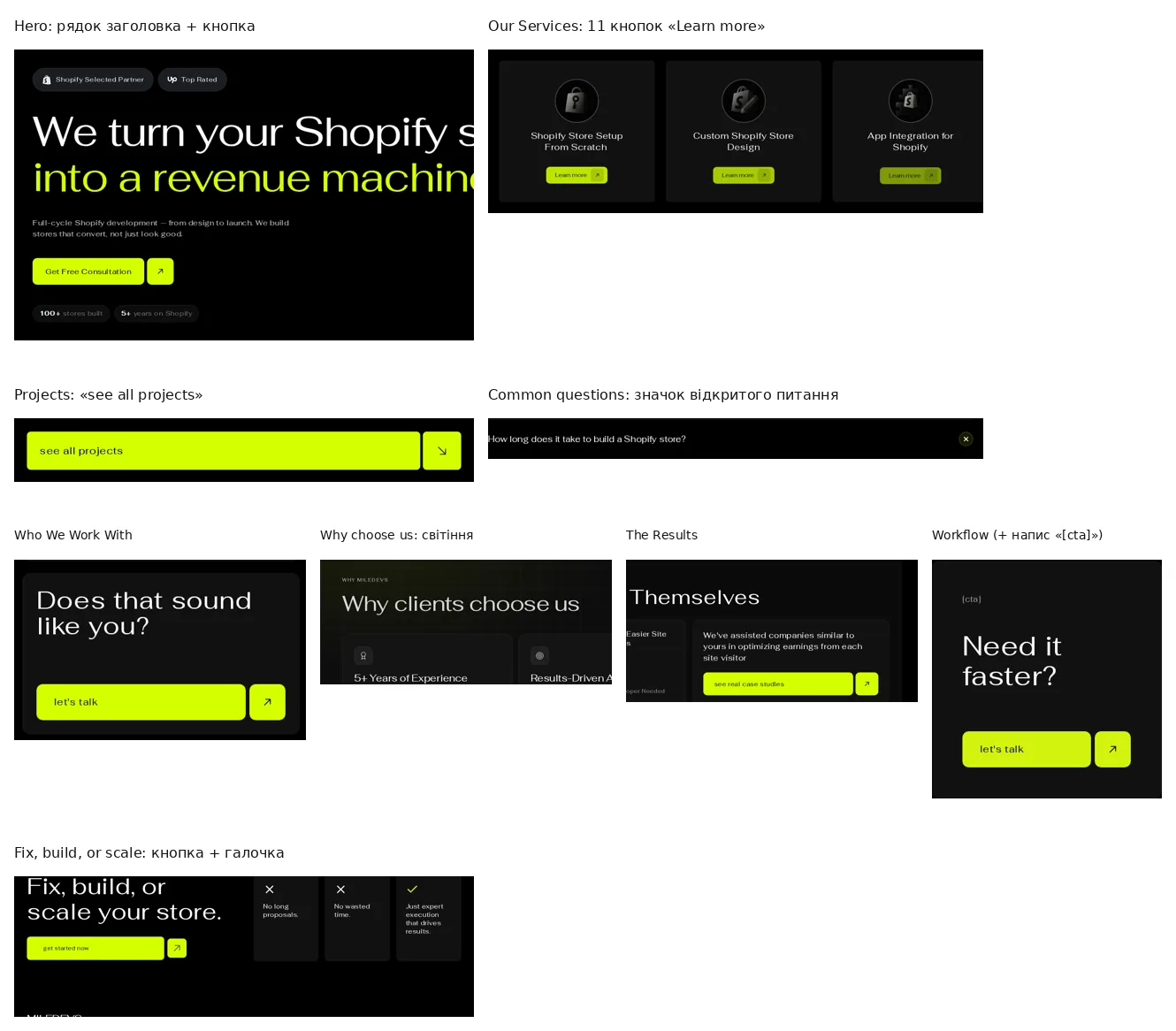
Салатовый акцент, неон и свечения на всех страницах.
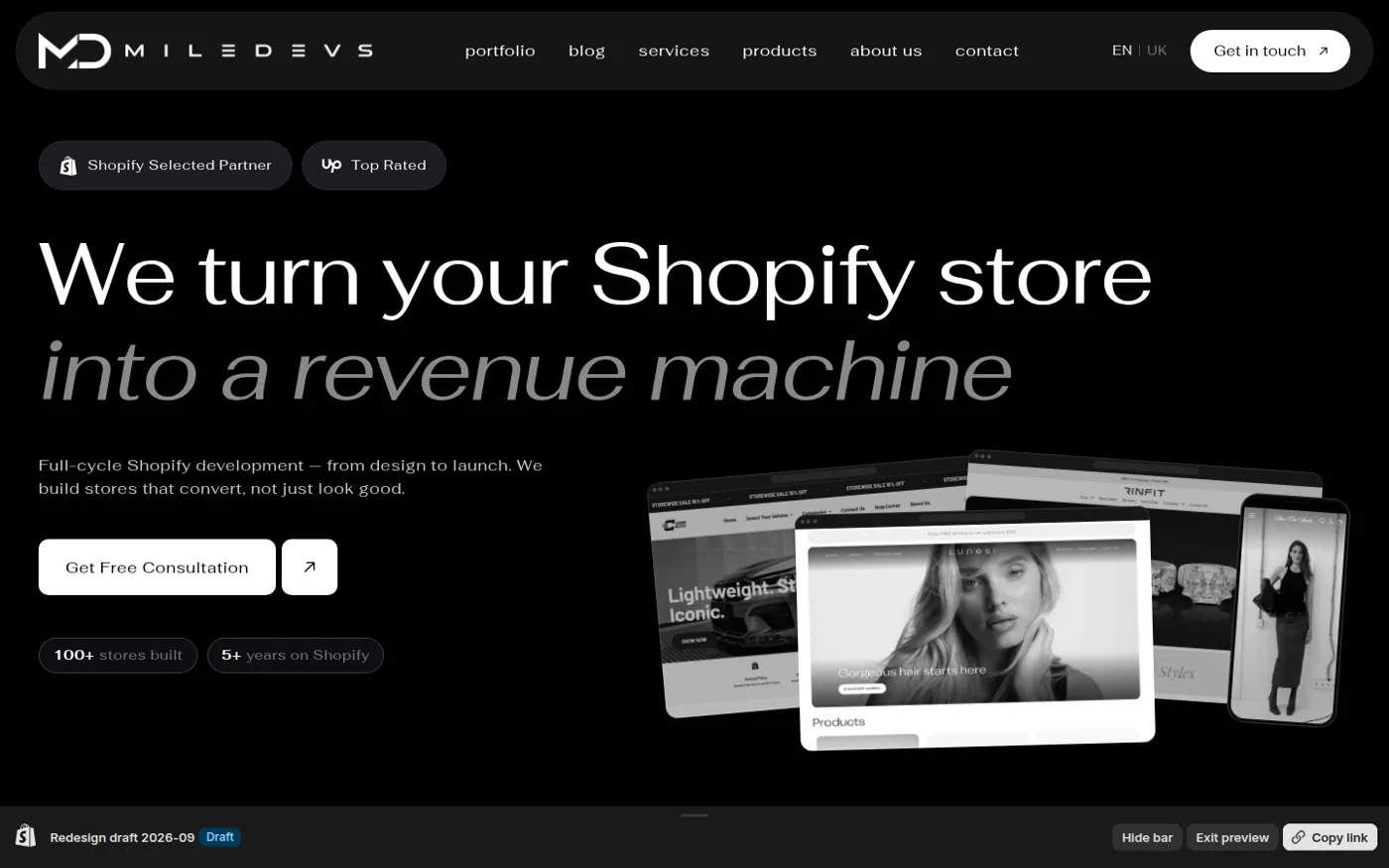
Чёрно-белая основа, кнопки белые/чёрные, без свечений.
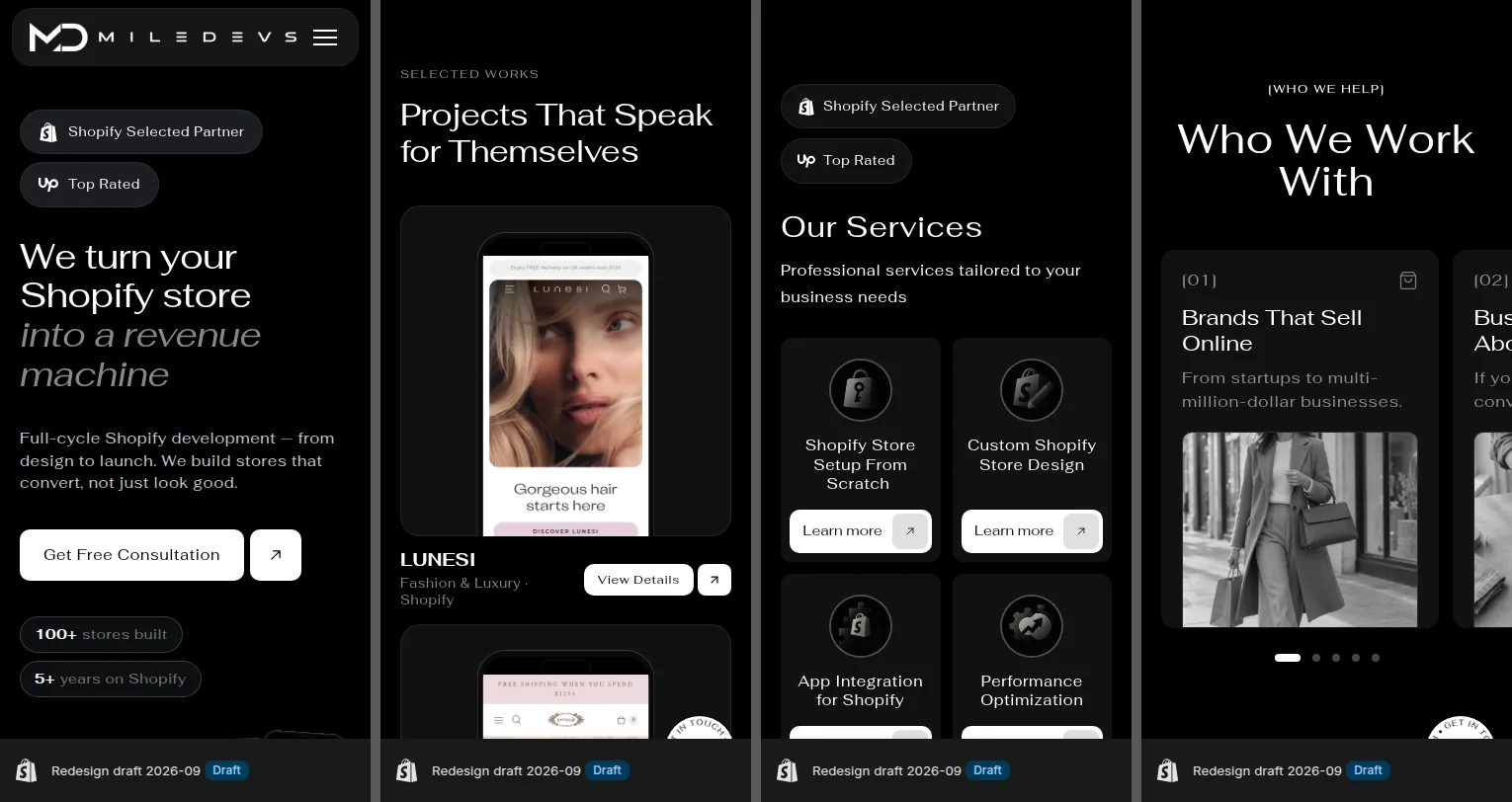
Анимации в окнах услуг стартовали с середины, ломалась «Performance», на телефоне окна не листались.
Все 11 окон стартуют сразу, в едином темпе, листаются на телефоне; анимации в приглушённой палитре «Пыльная пастель».
Сгенерированные картинки в кейсах и портфолио (63 файла с Pinterest, без прав).
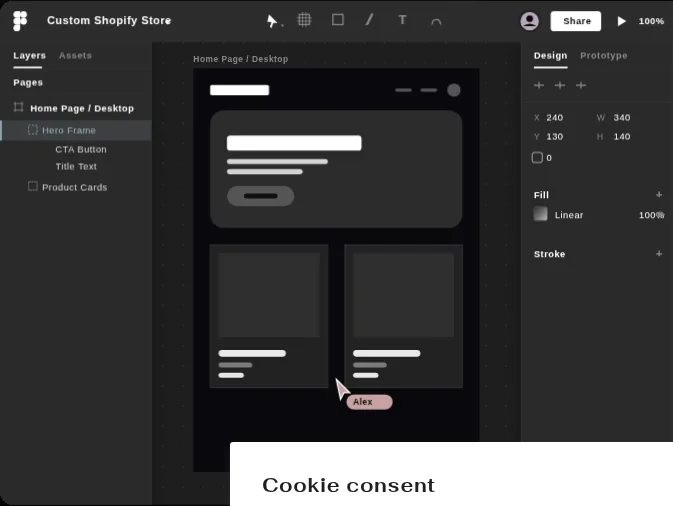
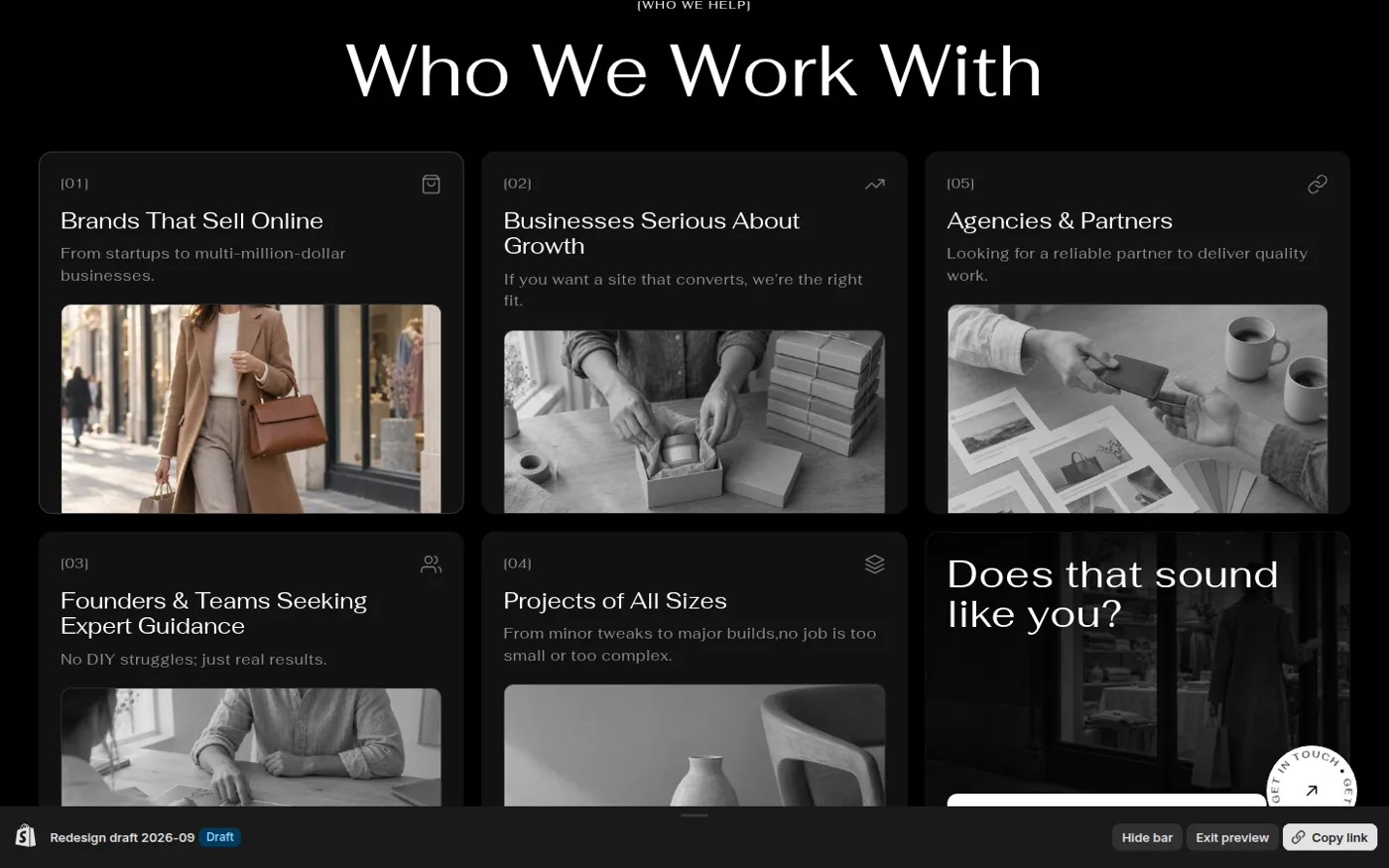
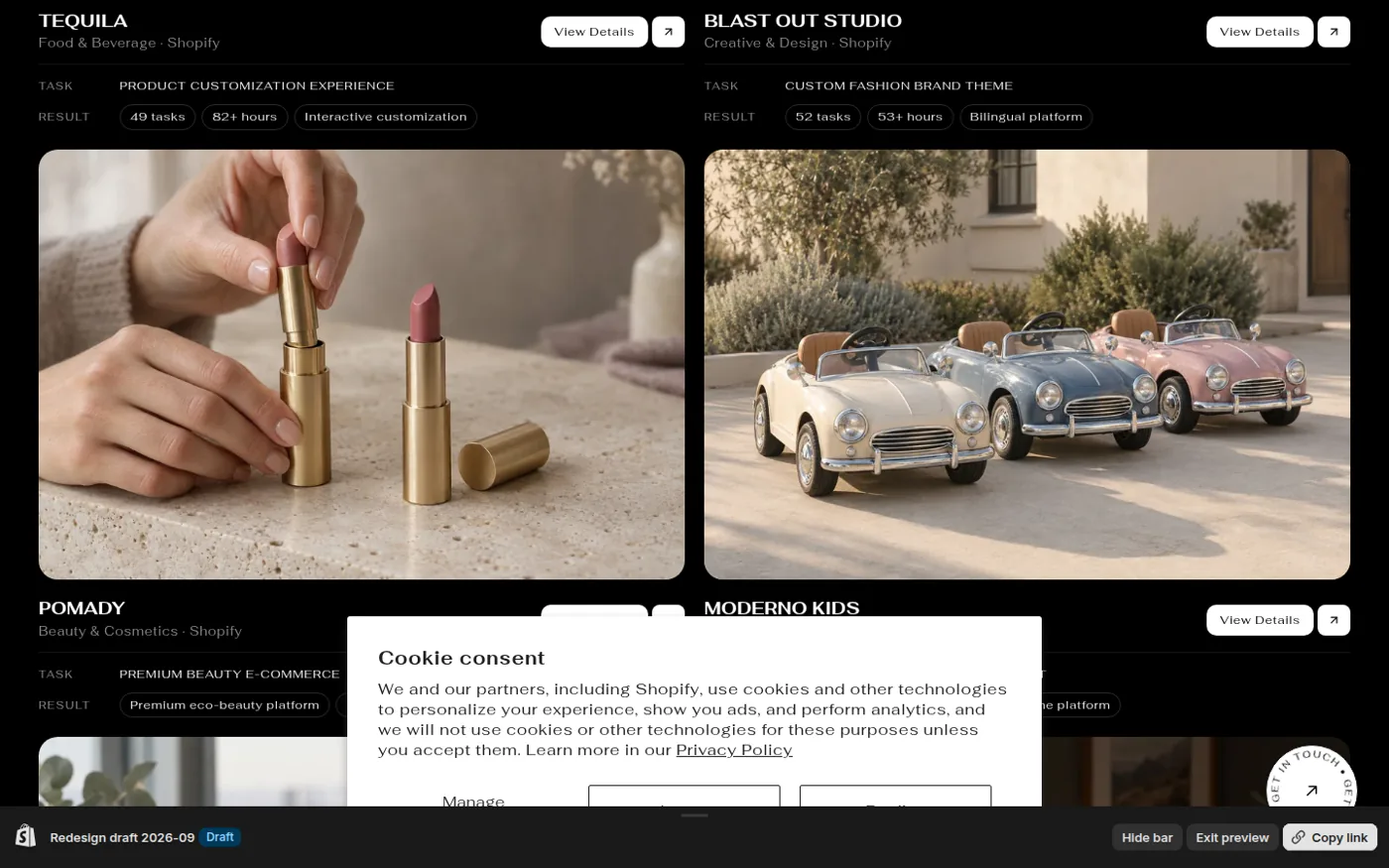
6 кейсов с реальными скринами живых сайтов, 14 новых обложек, 120 новых кадров «Details», 6 премиальных фото в «Who We Work With».
Главная на телефоне грузилась 9,8 с до первого экрана.
3,7 с до первого экрана; Lighthouse 89 против 72 у живой.
Ключевые достижения
52 страницы очищены от зелёного (EN и /uk): шапка, подвал, меню, формы, кнопки, Products, AI-страницы, калькуляторы, блог, Resources.
11 окон услуг переработаны: новые истории Store Setup, App Integration, Facebook; починена Performance; блок «Included in the price» появился и на главной.
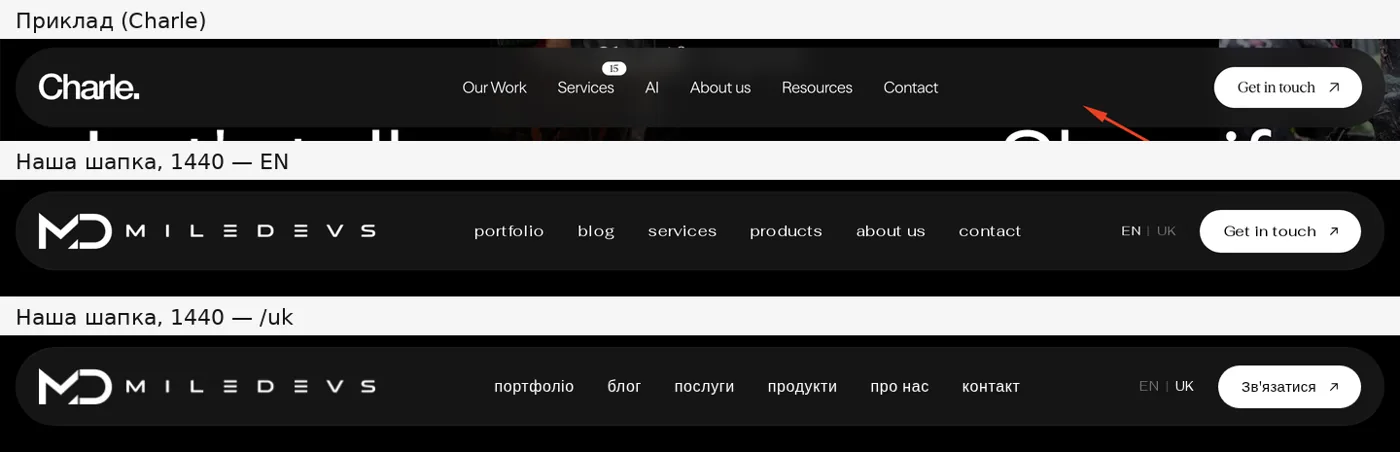
Новая шапка по примеру конкурента: крупный логотип, «пилюля», белая кнопка «Get in touch»; вращающийся значок «Связаться» на всех страницах.
«Why choose us», «Our project workflow», «Client success stories» крупнее и листаются свайпом; кнопки услуг не мерцают.
617 адресов сверены со снимком до редизайна — title, description, canonical, hreflang, robots и структурированные данные без расхождений; alt картинок проектов стали описательнее.
Каждая правка проверена QA на 1440 и 375, в Chrome и Safari (WebKit), EN и /uk; две сквозные проверки всего черновика. Финальный замер главной на телефоне: Lighthouse 89 у черновика против 72 у живого сайта.
Главные решения и почему
Потому что ни один из трёх предложенных цветов (вермильон, ультрамарин, бронза) фаундеру не понравился; упор на анимации и визуал.
Сизый, роза, вереск, солома на чёрном — правка фаундера 30.09: чисто ч/б анимации слишком «газетные»; пастель читается на чёрном и сохраняет характер рисунка.
Правка текста сразу меняет живой сайт; зелёный в тексте перекрыт стилями, а текст правится при публикации.
Скорость влияет на позиции; после ускорения черновик быстрее живого.
По правке фаундера; старые картинки были с Pinterest без прав.
Лица генерировать нельзя — на решение фаундера.
Как пользоваться
Главная: https://www.miledevs.com/?preview_theme_id=167231848531. Любая страница сайта + «?preview_theme_id=167231848531».
Открыть окна услуг, навести на карточки кейсов и портфолио.
Комментарием в задачу-цель: правки внесём в тот же черновик.
Публикация — только после ответа «да» в вопросе в карточке цели; тогда разработчик опубликует тему, применит правки текста страниц без зелёного и очистит автоперевод настройки шапки на /uk.
Что осталось и риски
Ждёт решения фаундера: публиковать ли черновик на живой сайт.
При публикации: применить подготовленные правки текста страниц (зелёный в тексте Products/AI-страниц и доля диаграммы калькулятора дропшипинга), очистить автоперевод класса шапки на /uk в Translate & Adapt.
Alt новых фото «Who We Work With» и картинок кейсов на /uk — английские (перевод живёт в Translate & Adapt, без публикации не трогали): добавить украинские после публикации.
Скорость Services и Portfolio на телефоне в лаборатории ниже живой (69 против 78 и 75): элементом LCP стал cookie-баннер Shopify; реально он виден за ~1 с. Через неделю после публикации проверить PageSpeed и позиции.
Аватары в отзывах — чужие фото; заменить на фото реальных клиентов или убрать.
Скриншоты
Команда и затраты
Время агентов: около 1 900 минут (примерно 32 часа) за два дня, 29–30.09.
Внешних расходов нет.
Где что лежит